
描述你的仪表板,生成 Tableau 文件。
cwtwb 通过自然语言生成标准 .twb 和 .twbx 文件。分步向导确认数据源、图表布局和样式,生成前你始终知道结果是什么。文件在 Tableau Desktop 中直接打开。
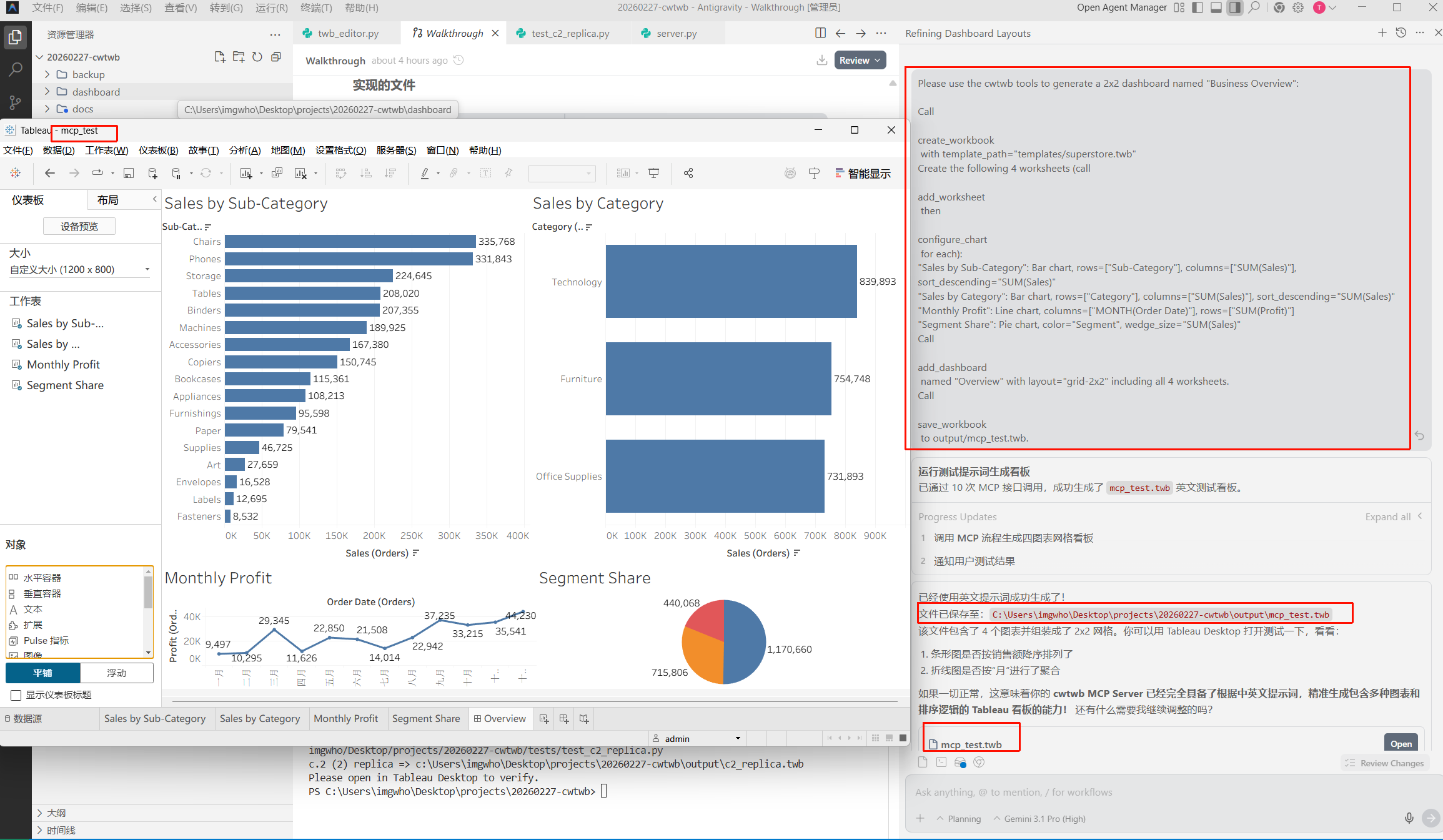
快速开始
执行 pip install cwtwb,配置 MCP 服务,然后用自然语言描述你的仪表板。
核心能力
能力对比矩阵
| 能力项 | cwtwb (确定性架构) | 官方 AI (Pulse/Ask) | 优势说明 |
|---|---|---|---|
| 输出结果 | 完整 .twb/.twbx 文件,直接可用 | 临时图表截图,仅供查看 | Tableau Pulse 只展示洞察图,cwtwb 生成可以发布、分发和版本管理的真实文件。 |
| 布局控制 | 完全可控(尺寸、位置、嵌套) | 无(固定自动布局) | 精确控制每个容器的位置和尺寸,满足对 UI 有严格要求的甲方需求。 |
| 自动化能力 | 支持(API + CLI) | 不支持(仅限 UI 操作) | 通过脚本批量生成仪表板,集成到现有的构建和发布流程中。 |
Datacooper
完整 .twb/.twbx 文件,直接可用
官方 AI
临时图表截图,仅供查看
Tableau Pulse 只展示洞察图,cwtwb 生成可以发布、分发和版本管理的真实文件。
Datacooper
完全可控(尺寸、位置、嵌套)
官方 AI
无(固定自动布局)
精确控制每个容器的位置和尺寸,满足对 UI 有严格要求的甲方需求。
Datacooper
支持(API + CLI)
官方 AI
不支持(仅限 UI 操作)
通过脚本批量生成仪表板,集成到现有的构建和发布流程中。
常见问题
不懂 Tableau 也能用 cwtwb 吗?
可以。你只需要用自然语言描述想要的结果,cwtwb 会处理 Tableau 文件的内部结构。不过,了解维度、度量、图表类型这些基础概念,仍然会帮助你写出更好的提示词。
和直接让 ChatGPT 写 TWB 文件有什么区别?
通用大模型生成的 XML 往往看起来合理,但因为 Tableau 文件格式存在很多未公开约束,最终可能无法打开。cwtwb 使用专门构建的引擎,并在交付前进行格式校验。
支持哪些 AI 模型?
支持所有兼容 MCP 工具调用的模型,包括 Claude、ChatGPT(通过 MCP 桥接)、Gemini 和 DeepSeek。cwtwb 本身与模型无关。
生成的仪表板布局在 Tableau Desktop 中能正确显示吗?
可以。cwtwb 会显式计算布局结构和位置,所以在 Tableau Desktop 中打开后的效果是可预期的,而不是依赖近似生成的 XML。
可以使用公司自己的品牌配色吗?
可以。你可以在配方或提示词规范中定义品牌配色和样式,cwtwb 会在生成的仪表板中保持一致应用。
数据源变更了怎么办?
cwtwb 可以把旧字段名映射到新字段名,并自动更新工作簿中的引用,不需要从头重建整张仪表板。
核心功能 AGPL-3.0 开源 · 高级功能与部署服务按需定制
联系我们